课程创建
【課程管理】支援個人/協同/AI創建與修改課程。
AI課程創建
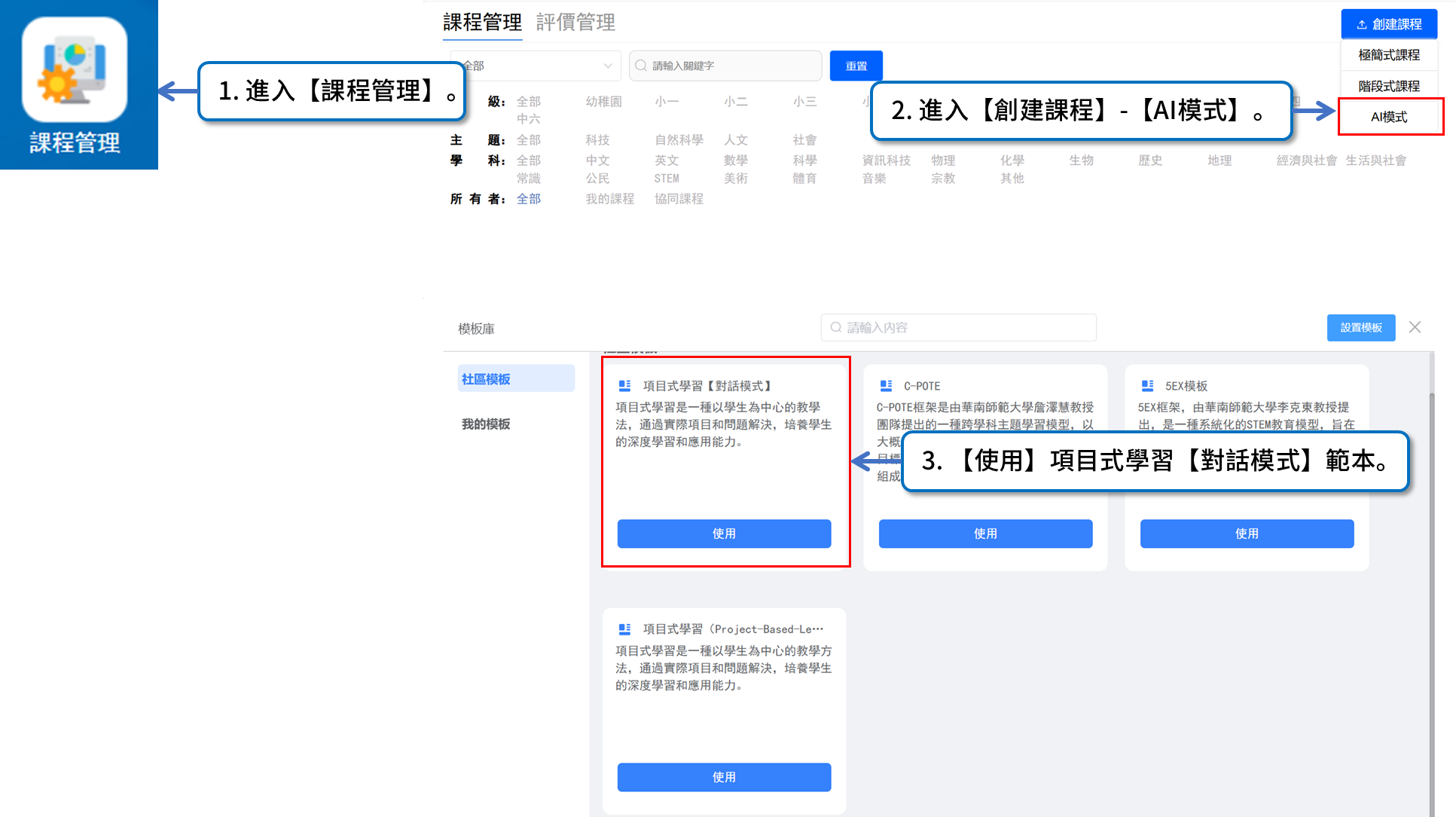
打開【課程管理】,選擇【創建課程】-"AI模式" ,進入AI課程創建範本(此處以【專案式學習-對話模式】爲例)。
AI課程創建模式
平台提供三種AI支援下的課程生成模式:
- 從零開始生成:僅根據基本課程信息生成課程計劃。
- 從已有教案生成:使用現有的課程計劃,更新內容或添加活動來增強它。
- 對話模式:與AI互動對話共創課程。
AI課程創建-對話模式
設置基礎信息
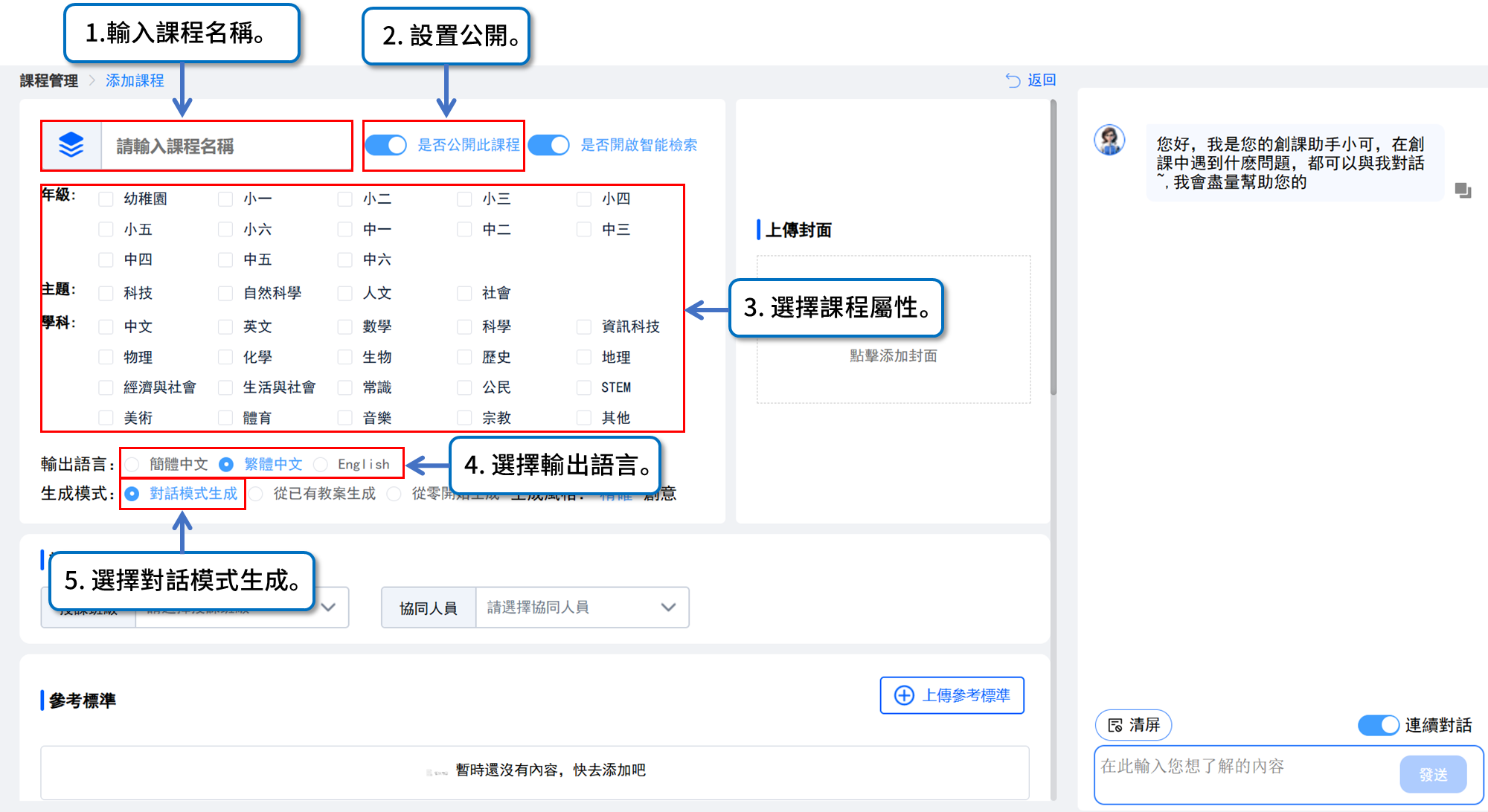
- 輸入課程名稱。
- 選擇課程是否公開(如果公開,則該組織内【課程中心】可見)。
- 設置課程屬性:年級、主題、學科。
- 設置輸出語言:簡體中文、繁體中文或English。
- 設置生成模式:對話模式。
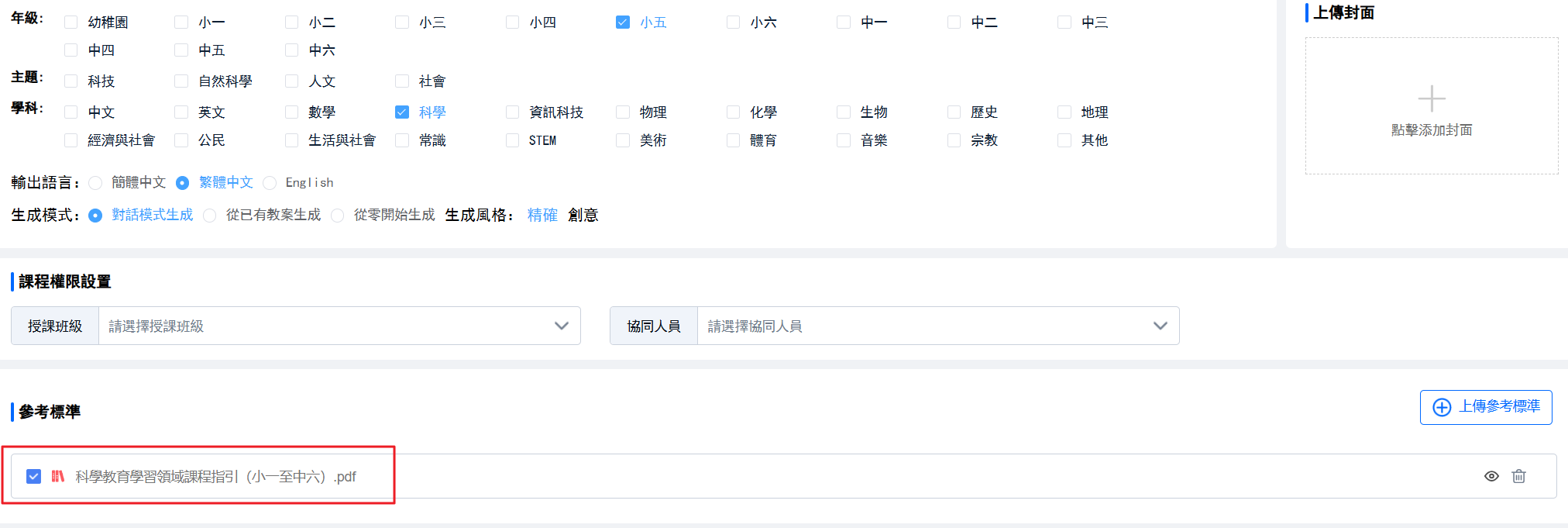
【提示】課程屬性設置完成后,即可在【參考標準】區域查看對應的香港地區課程標準。
創建課程概述
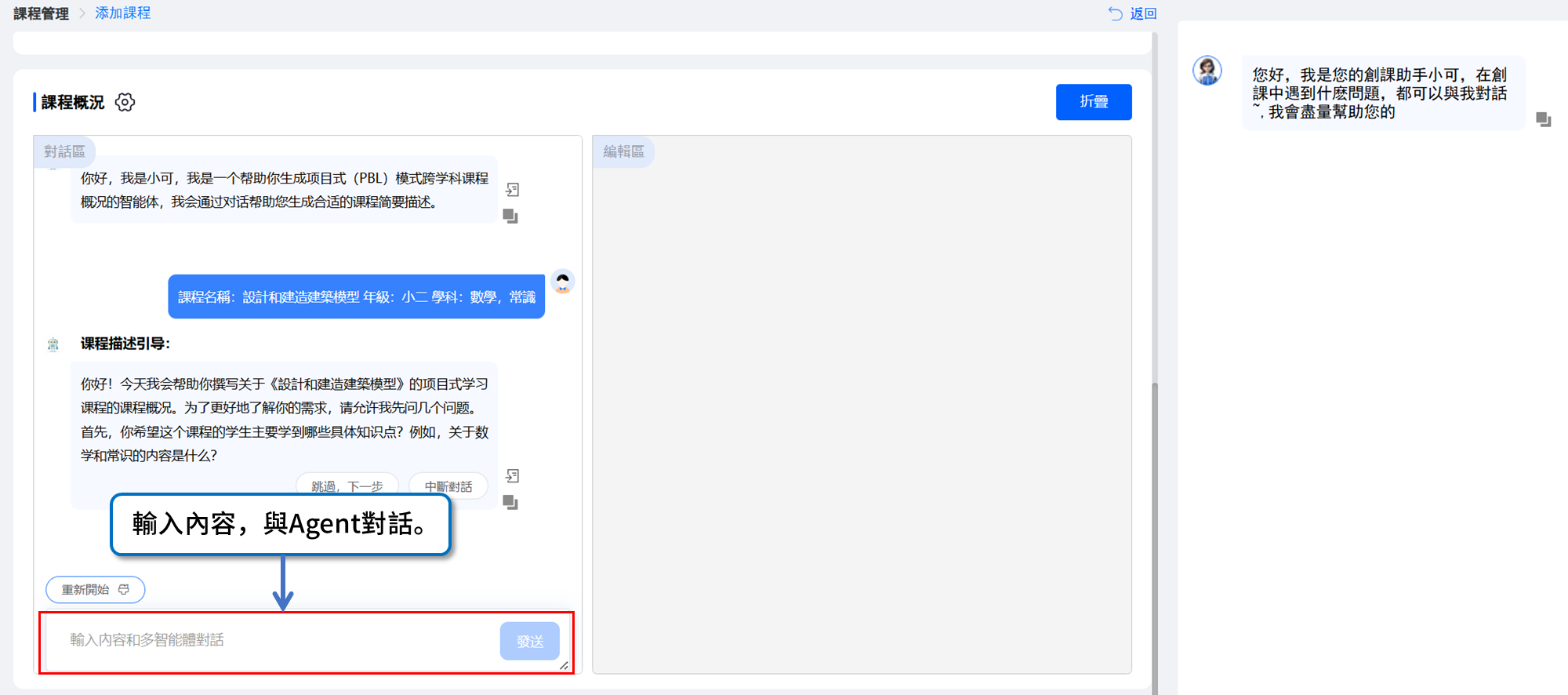
透過與生成式AI(多個Agent)進行多輪對話,用戶可創建符合需求的課程概述。
以下為一些操作説明:
【跳過,下一步】指結束與當前步驟Agent的對話,開啓與下一個Agent的對話。
【中斷對話】指與“課程描述引導”Agent對話過程中,即時停止並召喚“總結對話”Agent,對當前已有訊息進行總結。
【重新開始】會清除與Agent的歷史對話,新的對話將不會參考歷史內容。
創建課程目標
點按【生成目標】,應用將結合課程基礎信息、課程概況及檢索到的課程標準,生成課程目標。
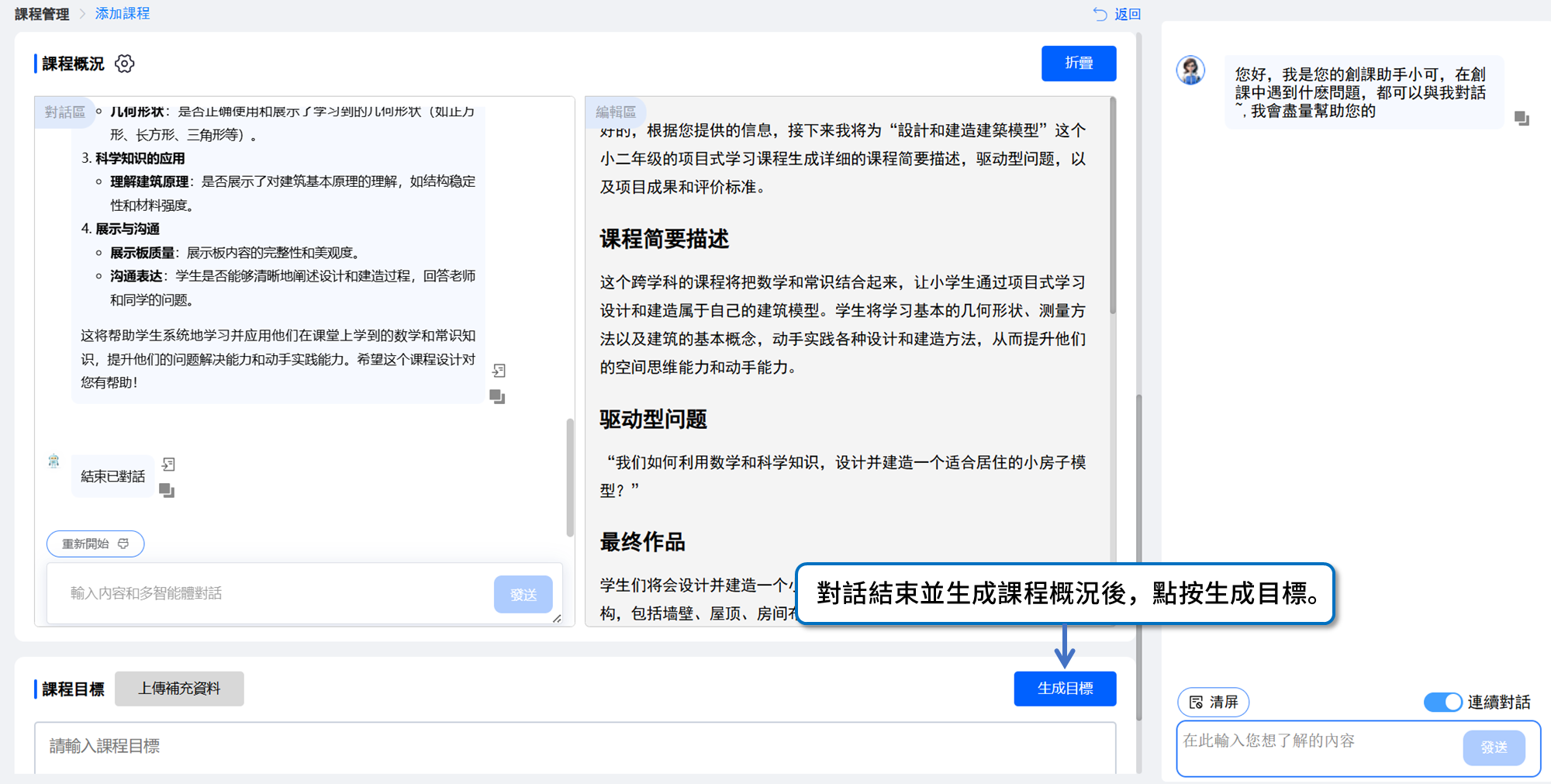
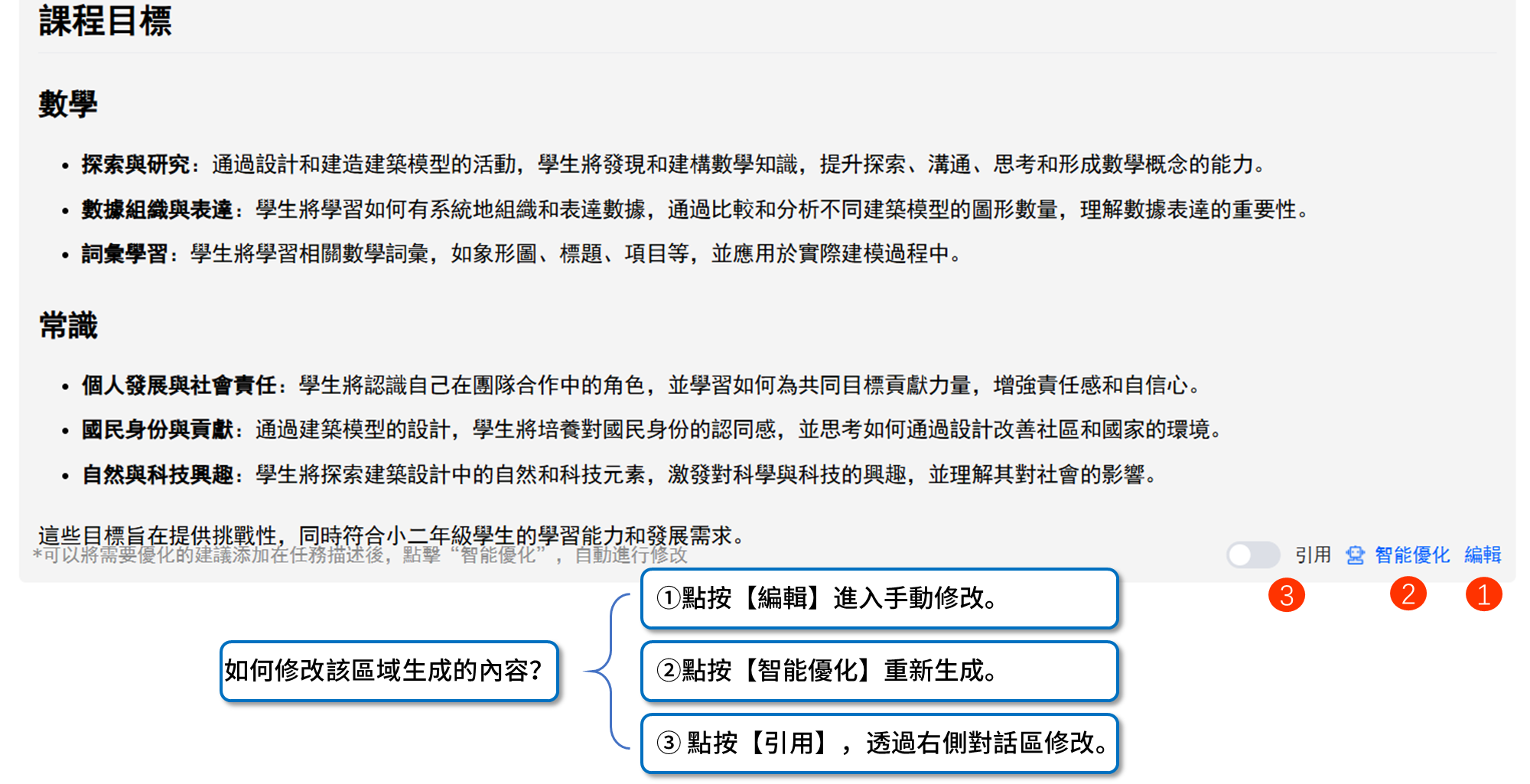
用戶可使用以下方式修改區域内的生成内容(下同):
- 點按該區域右下方【編輯】進入編輯模式,手動編輯完成后【確定】。
- 若因網路原因造成內容生成失敗或不完整,點按該區域右下方【智能優化】或該區域的【重新生成】。
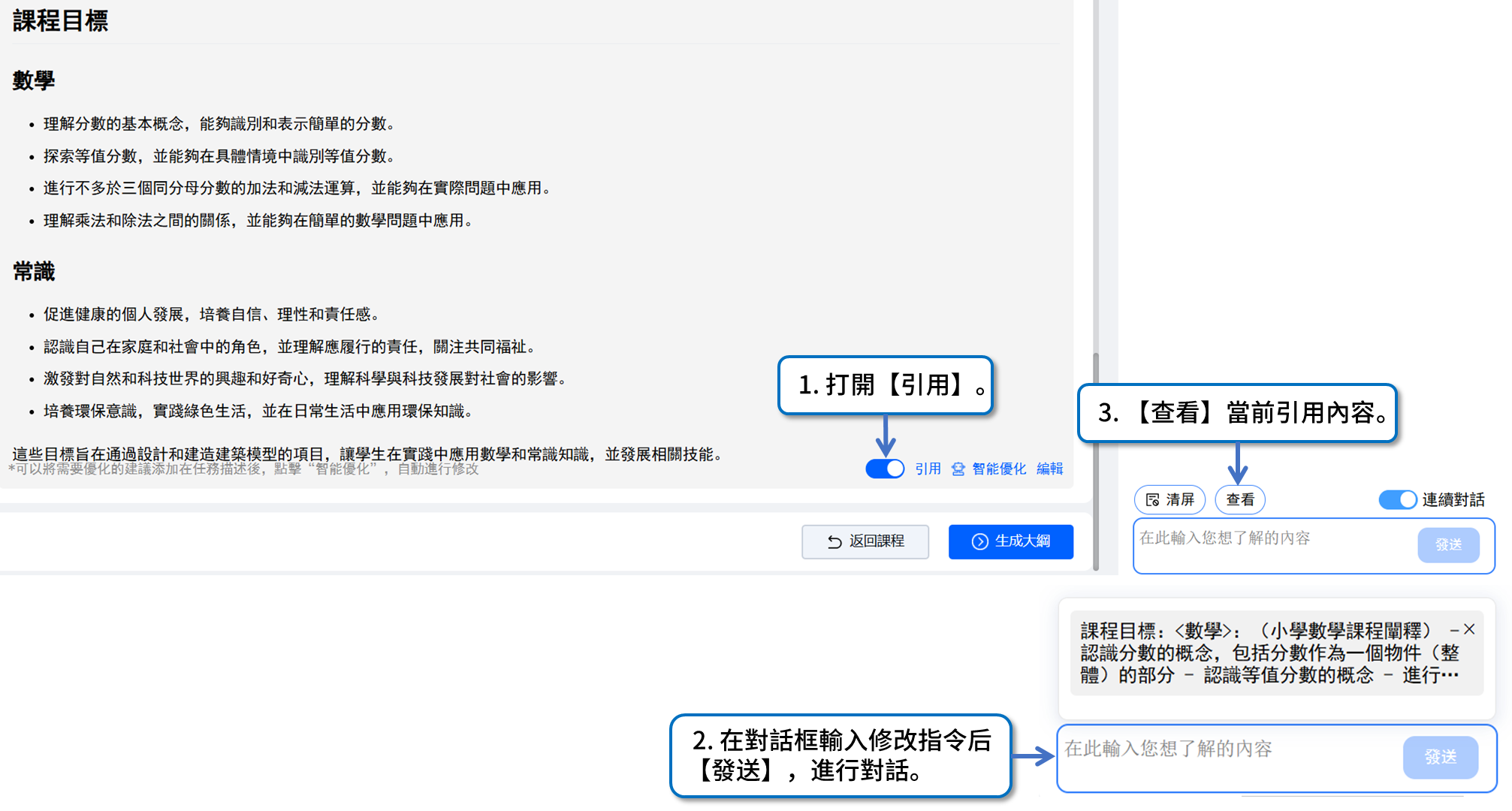
- 打開該區域右下方【引用】開關,界面右側全域對話區將獲取該內容。所有區域中的內容都可以通過【引用】被添加為全域對話的上下文。通過對話實現優化語言/總結信息/擴寫內容等操作。
【提示】使用【智能優化】重新生成課程目標時,支援用戶上傳補充資料。
創建課程大綱
點按【生成大綱】,結合全域內容生成若干任務。任務大綱包含子教學目標、過程性成果、子評價標準。

用戶可使用以下按鈕調整任務大綱的整體規劃:
- 使用【在上面加入一個任務】,將在當前任務前增加一個任務,當前任務及之後任務依次順延。
- 使用【在下面加入一個任務】,將在當前任務后增加一個任務,之後任務依次順延。
- 使用【刪除】,當前任務將被刪除,之後任務依次順延。
用戶可使用以下方式修改每個任務區域内的生成内容:
- 點按該區域右下方【編輯】進入編輯模式,手動編輯完成后【確定】。
- 若因網路原因造成內容生成失敗或不完整,點按該區域右下方【智能優化】或該區域的【重新生成任務】。
- 打開該區域右下方【引用】開關,界面右側全域對話區將獲取該內容。所有區域中的內容都可以通過【引用】被添加為全域對話的上下文。通過對話實現優化語言/總結信息/擴寫內容等操作。
創建並匯出課堂設計
點按【生成教案】,結合全域內容對應每個任務生成詳細的課堂設計。
用戶可使用以下方式修改每個任務區域内的生成内容:
- 點按該區域右下方【編輯】進入編輯模式,手動編輯完成后【確定】。
- 若因網路原因造成內容生成失敗或不完整,點按該區域右下方【智能優化】或該區域的【重新生成任務】。
- 打開該區域右下方【引用】開關,界面右側全域對話區將獲取該內容。所有區域中的內容都可以通過【引用】被添加為全域對話的上下文。通過對話實現優化語言/總結信息/擴寫內容等操作。
透過【導出教案】,所有任務對應的課堂設計將以壓縮包形式保存至本地。

創建電子學習工作紙
創建課堂設計后,點按【下一步】,應用將繼續創建對應每個任務的電子學習工作紙,生成學生任務指引、電子學習任務工具、任務評估。
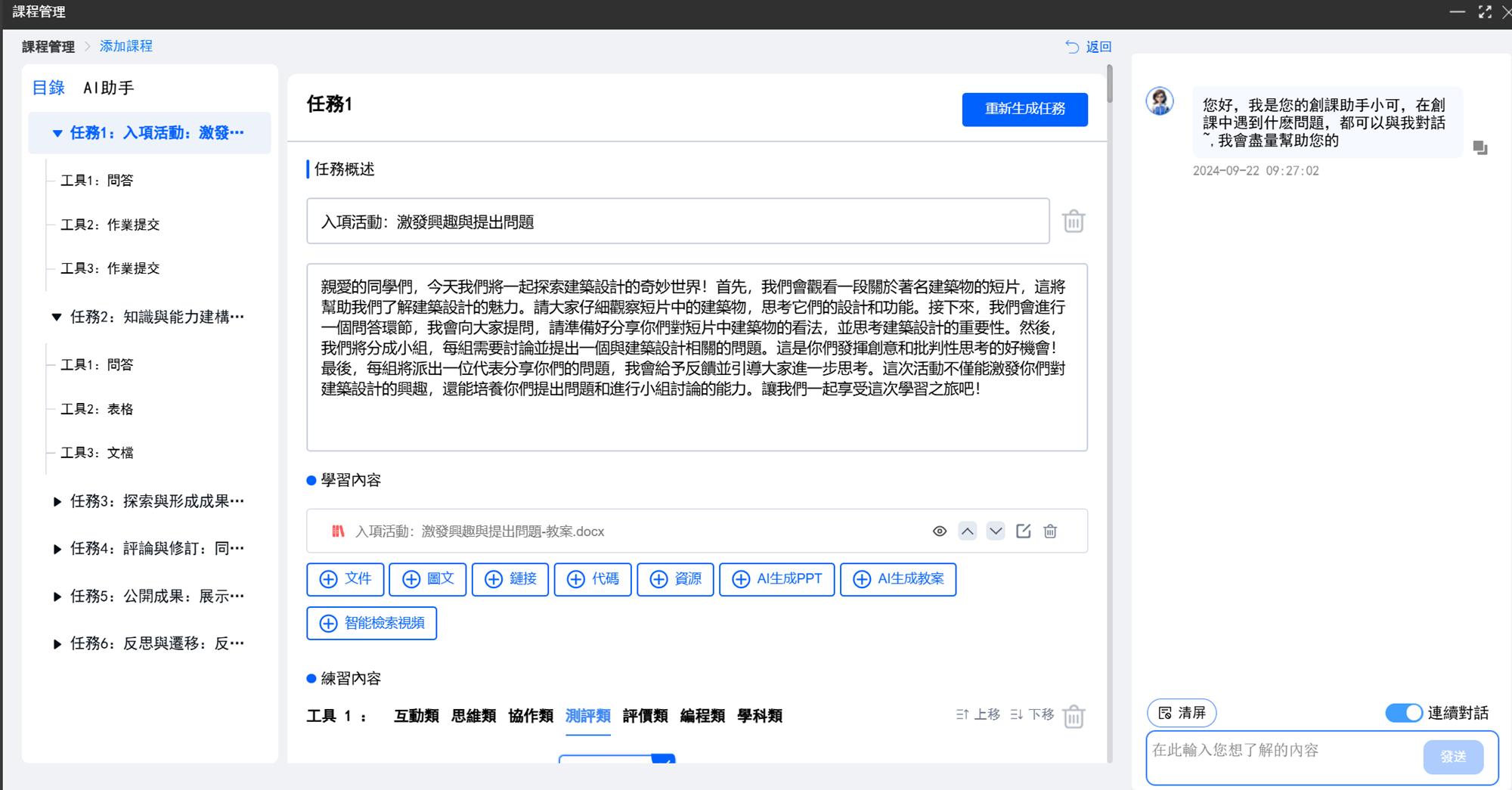
在當前頁面,用戶可使用【AI生成PPT】及【智能檢索視頻】來獲取教學Slides並智能檢索網絡(Youtube)公開的視頻資料。
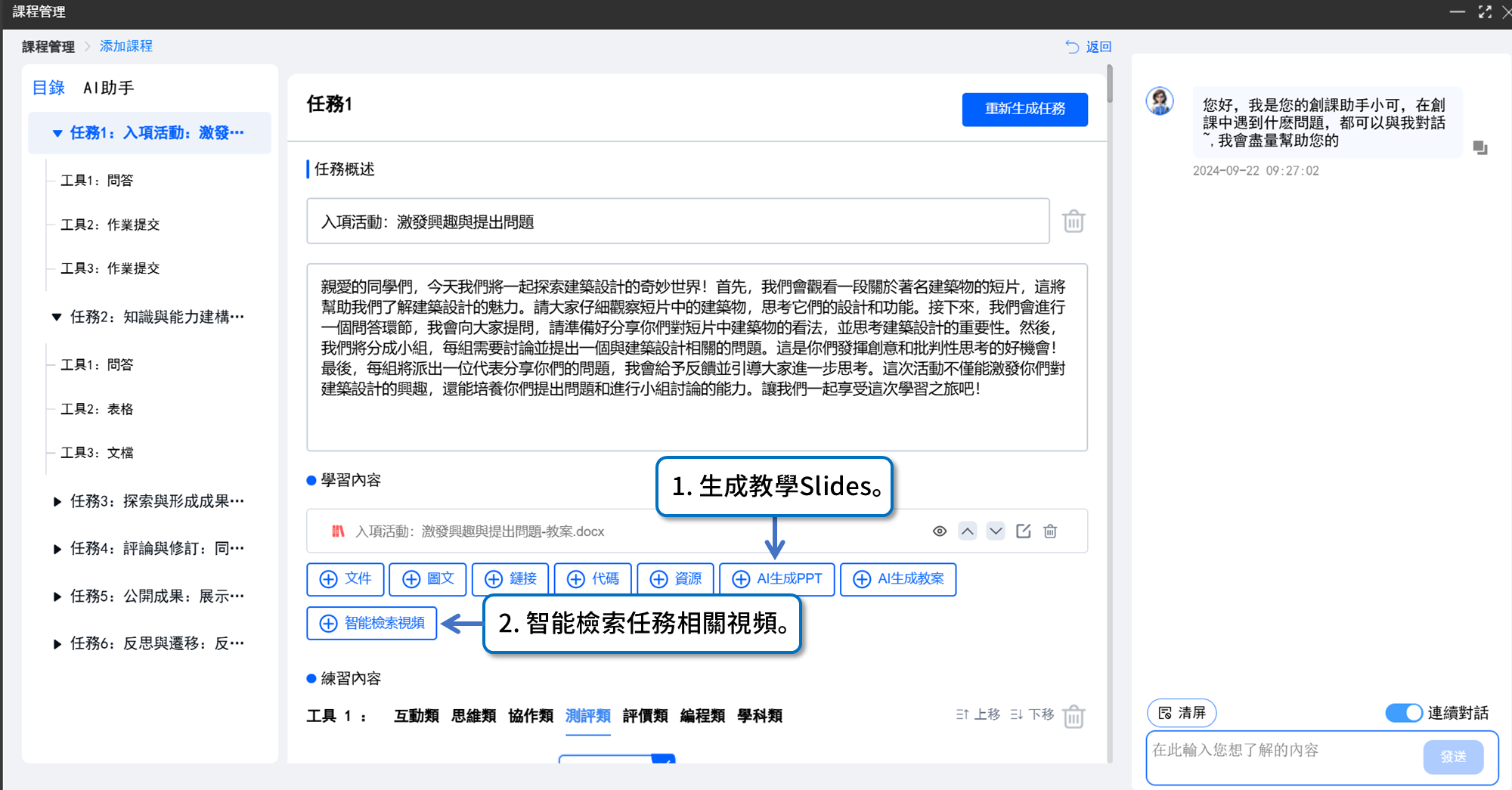
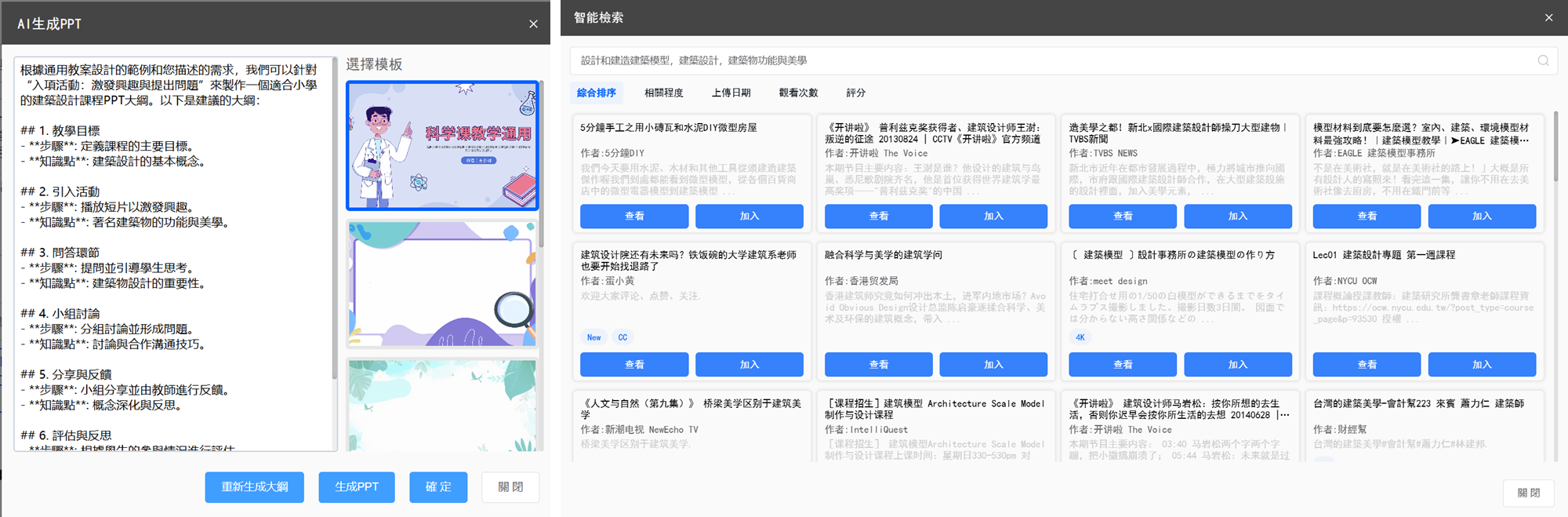
- AI生成PPT的使用流程:點按【AI生成PPT】——彈窗——自動生成大綱(請等待)——修改大綱(選做)——選擇Slides樣式——生成Slides ——【確定】Slides加入“學習內容”清單。
- 智能檢索視頻的使用流程:點按【智能檢索視頻】——彈窗——自動檢索——更換檢索詞條重新搜索(選做)——【查看】視頻內容 ——【加入】“學習內容”清單。
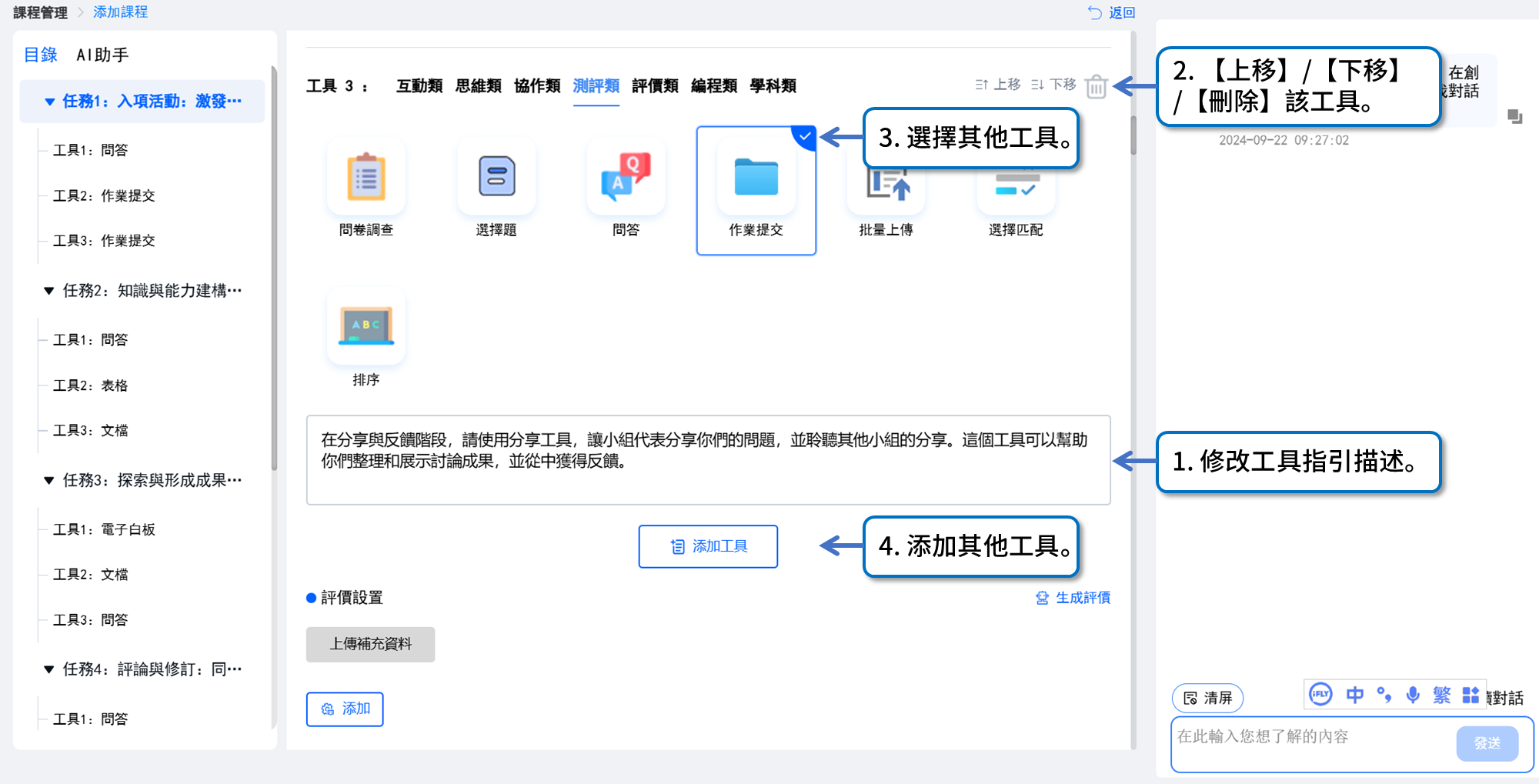
用戶可客制化修改電子學習任務工具及描述:
- 編輯【工具描述】即可修改完成該任務工具的指引描述。
- 【上移】與【下移】即可調整任務工具在當前任務的順序。
- 【刪除】即可刪除該任務工具及對應的指引描述。
- 選擇其他工具圖標右上角“√”,即可修改當前選中的任務工具。
- 【添加工具】(該任務中最後一個工具下方)即可在當前任務中增加工具。
平台將結合全域內容生成該學習任務的評估目標與評估標準。
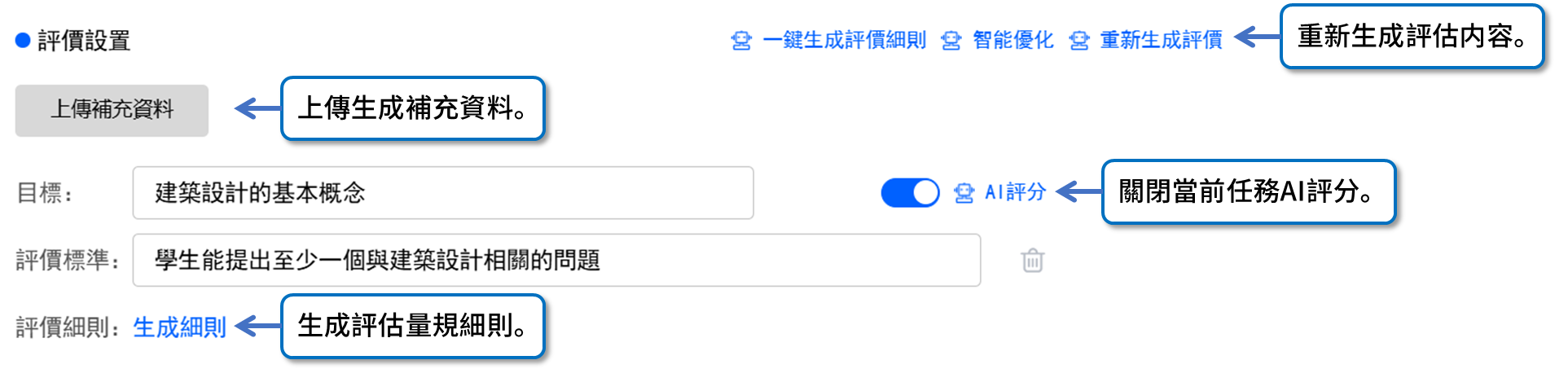
點按【生成細則】,生成當前評估標準的評估量規細則。此項採用六級評分制(0星-5星)。
用戶可客制化修改每個任務的評估。對於AI無法自動化評估的某些學習目標,您可以關閉【AI評分】功能。
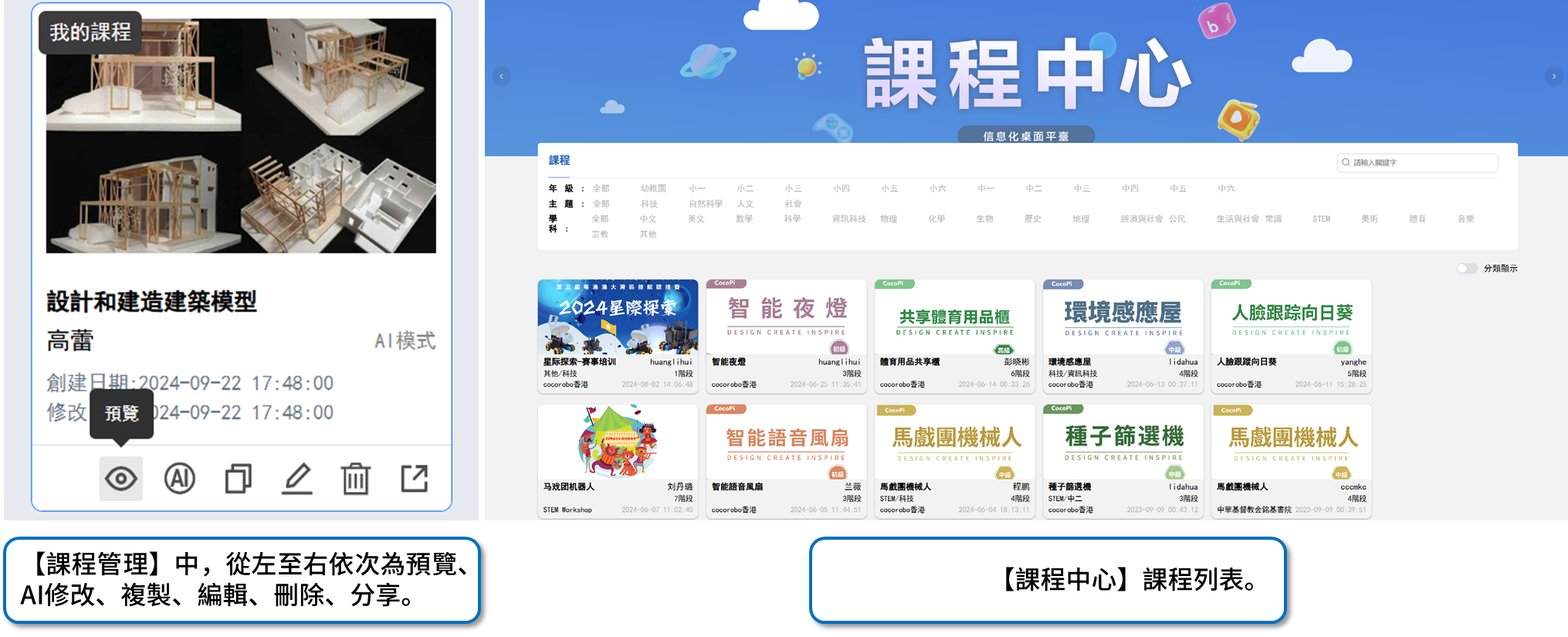
上傳課程
至當前頁面最下方點按【確認上傳】,將該電子教與學課程保存至CocoClass。用戶可通過【課程管理】進行預覽或再次編輯。用戶可通過【課程中心】查看他人已公開的課程。